À qui s'adresse cette formation ?
Les points forts de la formation
Modalités et moyens pédagogiques
Moyens pédagogiques
Formateur expert des outils collaboratifs Microsoft 365, expérimenté en formation pour adultes.
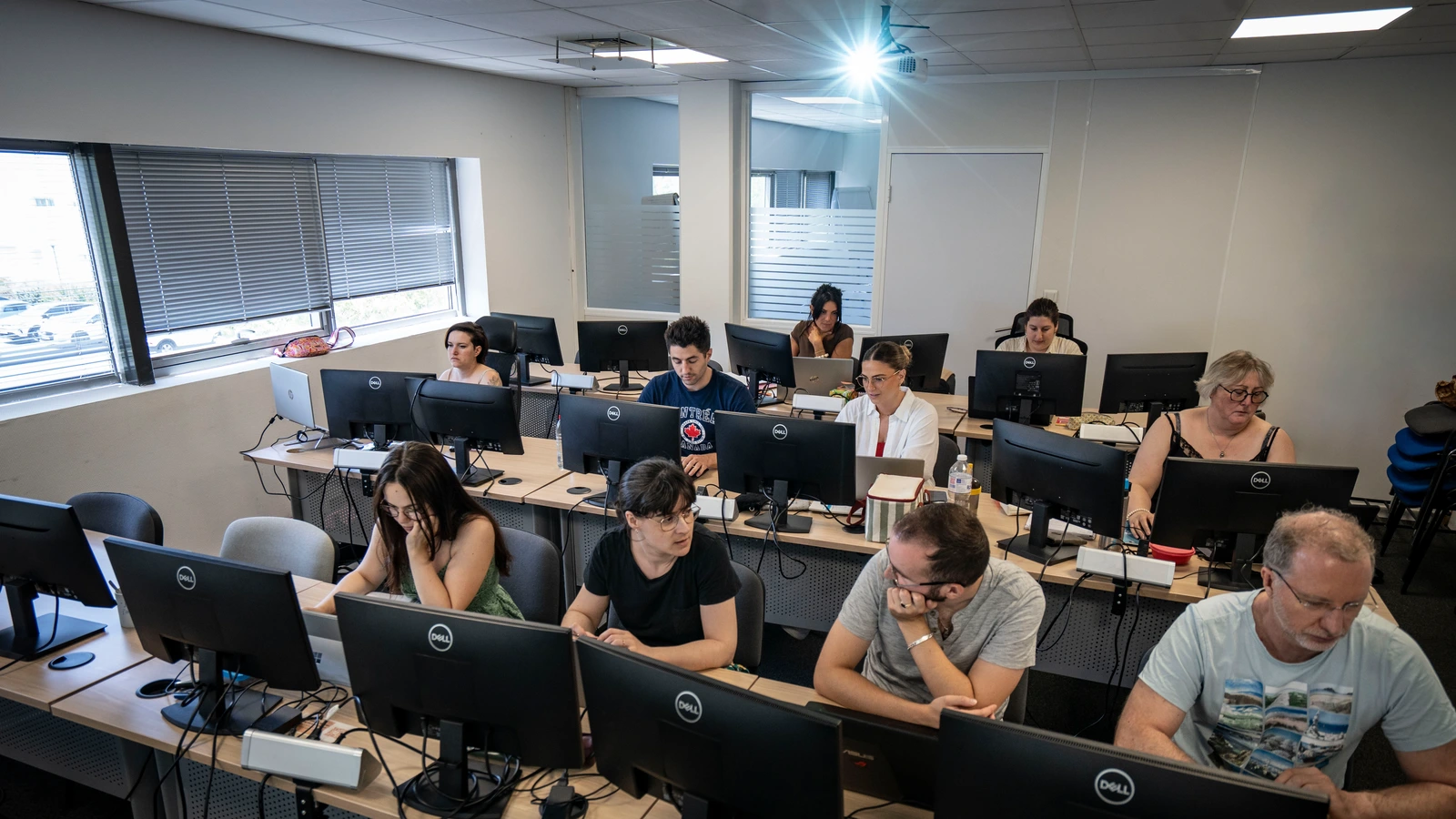
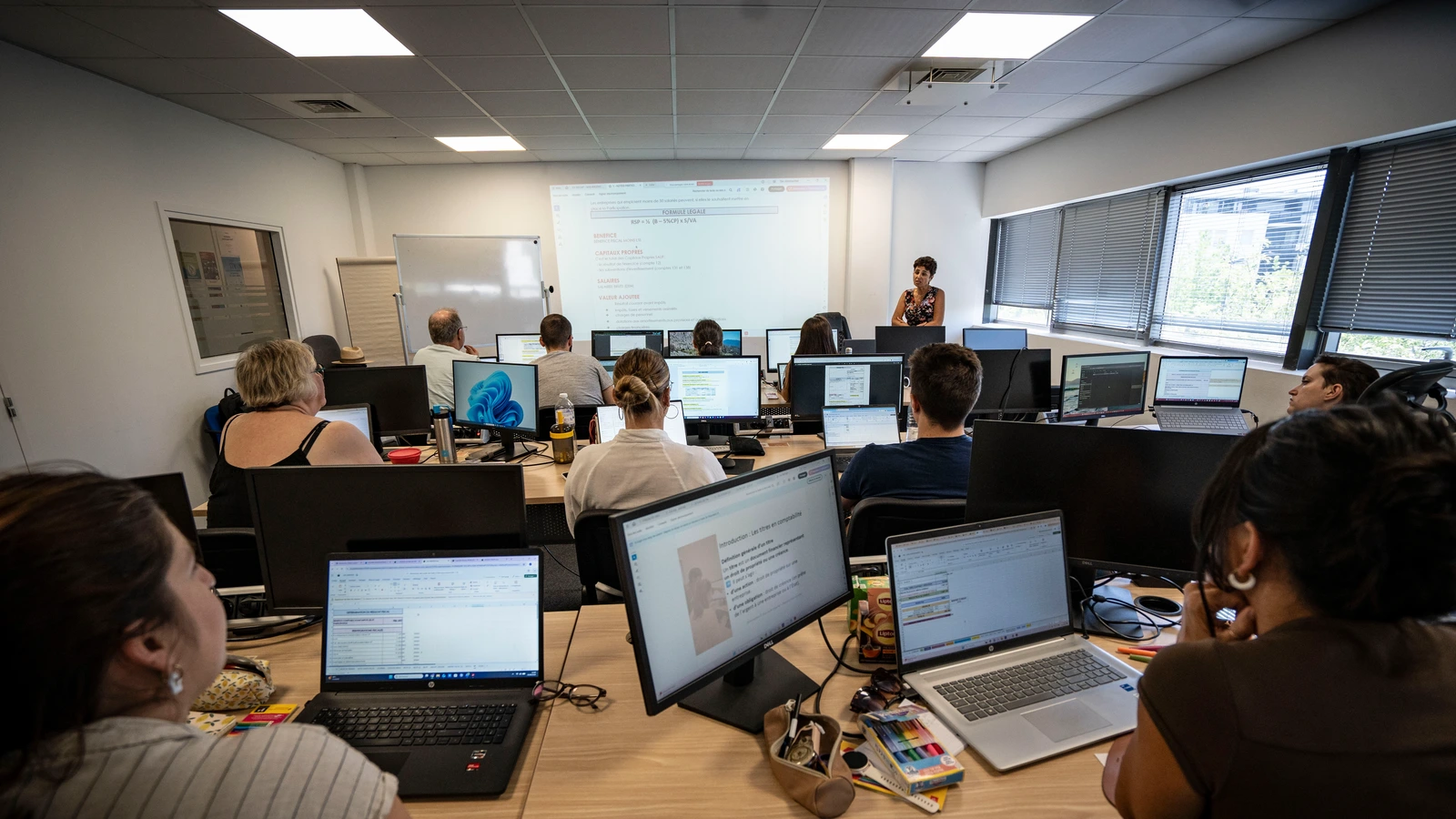
En présentiel : salle équipée d'un ordinateur par stagiaire avec la version à jour du logiciel, vidéoprojecteur et paperboard.
À distance : classe virtuelle (Teams ou Zoom) avec partage d'écran et prise en main à distance si besoin.
Assistance pédagogique et technique joignable par mail ([email protected]) ou par téléphone (05 56 44 58 68), avec un délai de réponse sous 48 h, du lundi au vendredi de 8 h à 18 h.
Supports pédagogiques
Support de cours numérique remis à chaque stagiaire en fin de formation.
Cas pratiques tirés de situations professionnelles.
Plateforme Modula
Tout au long de sa formation, chaque stagiaire dispose d'un accès personnel à la plateforme Modula : suivi de son inscription, consultation du calendrier et du lieu de formation, réalisation du test de positionnement, des évaluations et du questionnaire de satisfaction, et téléchargement de ses attestations et certificats de formation.
Prochaines sessions
Délai d'accès variable en fonction de votre statut, du financeur et de notre planning inter.
Les objectifs de la formation
À l’issue de ce parcours, chaque apprenant sera capable de :
Partager des fichiers et débuter la coédition.
Utiliser OneDrive, SharePoint et Outlook Online au quotidien.
Travailler avec les applications Office en ligne.
Adopter les bonnes pratiques de collaboration numérique.
Programme et évaluation
Avant chaque formation, Modula Formation prend le temps de comprendre votre projet, vos besoins et vos objectifs. Cette étape de préparation permet de construire un parcours adapté à votre niveau, à vos priorités et à votre contexte professionnel.
Pour les entreprises, nous réalisons un audit pré-formation afin d’identifier les compétences à développer, les attentes opérationnelles et les enjeux métiers. Cette analyse permet de proposer un contenu de formation sur mesure, directement applicable en situation de travail.
Pour les apprenants, un test de positionnement permet d’évaluer le niveau de départ, les acquis et les besoins d’accompagnement. L’objectif : vous orienter vers le bon parcours, personnaliser les contenus pédagogiques et favoriser votre progression dès le début de la formation.
Cette phase de cadrage garantit une formation plus efficace, plus ciblée et mieux alignée avec les objectifs attendus.
Votre espace de formation en ligne
Avec MyModula, vous accédez à un environnement digital simple et centralisé pour suivre votre formation en présentiel, à distance ou en classe virtuelle via Modula Live.
Pendant toute la durée de votre parcours, vous êtes accompagné par un expert Modula Formation et retrouvez dans votre espace l’ensemble des ressources nécessaires à votre apprentissage : supports pédagogiques, exercices, quiz, évaluations, travaux pratiques et contenus complémentaires.
MyModula facilite également le suivi administratif de votre formation. Vous pouvez consulter à tout moment les documents utiles liés à votre parcours, à votre inscription et à votre dossier de formation.
Pensé pour les apprenants, les formateurs et les entreprises, MyModula permet de suivre sa progression, d’accéder aux contenus essentiels et de rester connecté à son parcours de formation, où que l’on soit.
01 - Introduction et tour de table
- Présentation des étapes et thématiques abordées : sommaire du module/parcours de formation.
- Validation des objectifs avec chaque apprenant.
- Tour de table guidé : échanges et positionnement des acquis et des besoins de chacun.
02 - Environnement, OneDrive Entreprise et SharePoint Online
- Présentation d'Office 365 : connexion et découverte de l'interface d'Office 365.
- Découverte de la page de profil (Delve).
- Gestion des informations et de la page profil.
- Gérez vos fichiers dans OneDrive Entreprise.
- Présentation de OneDrive Entreprise : création d'un dossier, d'un fichier et ajout de fichiers.
- Enregistrement d'un fichier dans OneDrive à partir d'une application Office.
- Affichage, ouverture et modification d'un fichier stocké sur OneDrive.
- Déplacement et copie des fichiers : synchronisation des fichiers OneDrive.
- Partage d'un fichier, d'un dossier.
- Génération d'un lien d'accès à un fichier.
- Présentation de SharePoint Online.
- Exploitez les sites d'équipe et les bibliothèques de SharePoint Online.
- Création d'un dossier, d'un fichier et ajout de fichiers dans une bibliothèque.
- Synchronisation des fichiers d'une bibliothèque SharePoint : enregistrement d'un fichier dans une bibliothèque à partir d'une application Office.
- Affichage, ouverture et modification d'un fichier d'une bibliothèque.
- Modification du nom, suppression des fichiers d'une bibliothèque.
- Déplacement ou copie des fichiers.
- Extraction, archivage d'un fichier : gestion des différentes versions d'un fichier.
- Création d'une alerte sur un fichier, un dossier ou une bibliothèque.
- Les bibliothèques d'images.
03 - Outlook Online : La messagerie en ligne d'Office 365
- Envoi et réception de messages : présentation d'Outlook Online.
- Créer et envoyer un message.
- Gérer les destinataires d'un message.
- Joindre un fichier à un message.
- Définir l'importance et la nature d'un message.
- Demander une confirmation de réception ou de lecture du message.
- Accéder aux messages reçus.
- Lire un message.
- Répondre et transférer un message.
- Gérer les fichiers joints reçus.
- Gestion des messages.
- Rechercher des messages : trier/filtrer les messages.
- Gérer les dossiers de messagerie.
- Sélectionner des messages.
- Déplacer ou copier des messages.
- Gérer les messages importants.
- Supprimer des messages : gérer le courrier indésirable.
- Gérer les messages en son absence.
- Gestion des contacts : découvrir l'application Contacts.
- Créer un contact.
- Gérer les contacts : créer et gérer une liste de contacts.
- Rechercher des contacts.
- Créer ou rejoindre un groupe Office 365 : gérer un groupe Office 365.
- Découvrir le Calendrier.
- Modifier l'affichage du Calendrier : créer/modifier un rendez-vous ou un événement.
- Organiser et gérer des réunions.
- Répondre à l'invitation à une réunion.
- Partager un calendrier : ouvrir un calendrier partagé.
04 - Office Online
- Les applications en ligne d'Office 365, Office Online : introduction.
- La gestion des fichiers dans les applications Online.
- Présentation de Word Online.
- Petit tour d'horizon des principales fonctionnalités.
- Les particularités de la version online.
- Présentation d'Excel Online.
- Les plus de la version online, les sondages en ligne.
- Présentation de PowerPoint Online.
- Partage de fichiers et co-édition.
- Partager des fichiers avec des collaborateurs : retrouver les fichiers partagés avec moi et les fichiers que je partage.
- Gérer le partage d'un fichier.
- Échanger sur un fichier à l'aide des commentaires.
- Co-éditer un document.
05 - Valider les acquis et clôturer la formation
- Bilan et évaluation finale de la formation.
- Enquête de satisfaction à chaud.
Modalités d'évaluation
Avant la formation : audit des besoins et du niveau
En cours de formation : Évaluation en continu de la compréhension et de l'assimilation des savoirs et savoir-faire par le formateur lors de mises en situation et cas pratiques.
À la fin de la formation : évaluation de la compréhension et de l'assimilation des savoirs et savoir-faire par le formateur, évaluation des acquis : Quiz/QCM de fin de module.
Formation qualifiante : certificat de réalisation en fin de formation
Cette formation prépare à la certification "Utiliser les outils collaboratifs de Microsoft 365 pour améliorer la productivité (Tosa)" enregistrée au Répertoire spécifique de France compétences le 18/12/2024 sous le numéro "RS6960".
Modula Formation possède l'habilitation du certificateur "Isograd (Tosa)" pour faire passer la certification "Utiliser les outils collaboratifs de Microsoft 365 pour améliorer la productivité (Tosa)" sur cette formation.
L’apprentissage ne s’arrête pas à la fin de la session. Après votre formation, Modula Formation vous maintient l’accès aux ressources pédagogiques complémentaires pour consolider vos acquis, revoir les notions clés et continuer à progresser à votre rythme.
Cette période post-formation vous permet de renforcer la mémorisation, de refaire certains exercices, de consulter les supports utiles et de revenir sur les points essentiels abordés avec le formateur. L’objectif est simple : transformer les connaissances acquises en compétences durables, directement mobilisables dans votre activité professionnelle.
Certification

Les avis de nos stagiaires
Suite de parcours suggérée
Des fondamentaux au perfectionnement
perfectionnement
Teams - travailler en équipe